「クレジットカード払いに対応したいけれど、決済端末まで買う必要はあるの?」と迷っていませんか。特に小さなお店や不定期のイベント出店では、最初の費用や機器をなるべく減らしたいですよね。
Square(スクエア)の「スマホでタッチ決済」なら、対応するiPhone・Androidスマートフォンだけで、クレジットカードのタッチ決済を受け付けられます。専用のカードリーダーは不要で、アカウント登録・基本の月額利用料も0円です。
- 対応スマホがあれば、専用端末の購入費をかけずに始められる
- カード決済手数料は条件を満たす事業者なら2.5%、それ以外は3.25%〜または個別料率
- Suica・iD・QUICPayの読み取りには、対応する専用端末が必要
この記事では、スマホだけでどこまで決済に対応できるのか、必要な準備と費用、専用端末を選んだほうがよいケースを解説します。サービス・料金は2026年10月確認時点の情報です。
※この記事には一部PRが含まれます。
スクエアのスマホでタッチ決済は、専用カードリーダーなしで使える
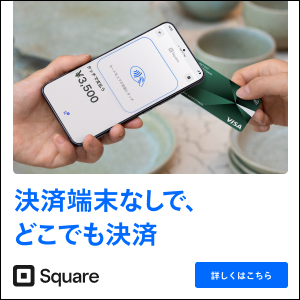
Squareのスマホでタッチ決済は、スマートフォンを「支払いを受け付ける側の機器」として使うサービスです。iPhoneでは「iPhoneのタッチ決済」、Androidでは「Tap to Pay on Android」として提供されています。
お客様がスマホにカードをかざして支払う仕組み
店舗側はSquare POSレジアプリで商品や金額を選び、お会計に進みます。お客様に、タッチ決済対応カードや、対応するカードを登録したApple Pay・Google Payを店舗のスマホへかざしてもらえば、カードリーダーなしで支払いを受け付けられます。
専用リーダーを使う場合は、次のようにカードを読み取る機器を別に用意します。
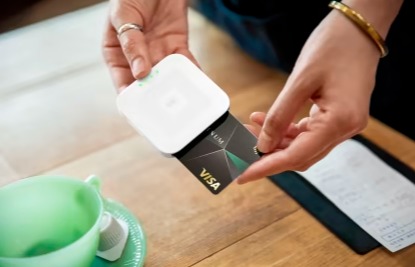
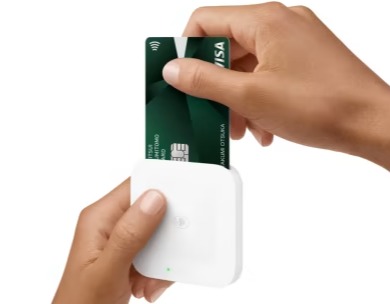
専用リーダーを使う方式:スマホとカードリーダーを準備
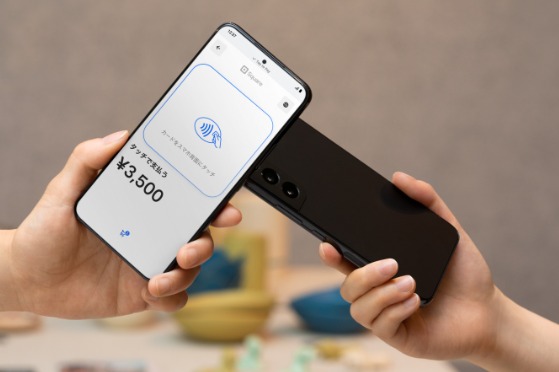
スマホでタッチ決済:対応するスマホだけで受け付け
スマホでタッチ決済なら、カードリーダーの購入・配送待ち・Bluetooth接続を省けます。ただし、スマホを持っていれば誰でもそのまま使えるわけではなく、対応機種の確認、加盟店審査、アプリ設定が必要です。
使えるカードと、スマホだけでは読み取れない決済
| 支払い方法 | スマホだけでの対応 | 確認したいこと |
|---|---|---|
| Visa・Mastercard・JCB・American Express・Diners Club・Discover | タッチ決済に対応 | 利用承認済みのブランドで、カードがタッチ決済に対応していること |
| Apple Pay・Google Pay | 対応するカードのタッチ決済に対応 | 登録された支払い方法が対応カードであること。電子マネーとは扱いが異なる |
| UnionPay(銀聯) | Tap to Payでは非対応 | 対応するSquareの専用端末を検討する |
| Suica・PASMOなど、iD・QUICPay | Tap to Payでは非対応 | 電子マネー対応の専用端末と別途申請が必要 |
| PayPayなどのQRコード決済 | POSレジアプリの別機能で対応可能 | 別途申請・審査後、画面に表示したQRコードをお客様に読み取ってもらう |
ここは少し分かりにくいのですが、スマホにかざす支払いでも、カードのタッチ決済とSuica・iD・QUICPayは別の決済方法です。たとえばお客様がApple Payで払う場合も、登録したカードのタッチ決済なら使えて、Suicaなら使えない、という違いがあります。
また、PayPayなどのQRコード決済はTap to Payの読み取り機能ではなく、Square POSレジアプリの別機能です。「スマホでタッチ決済は電子マネー非対応」と「スマホだけではQRコード決済も使えない」は、同じ意味ではありません。
対応するiPhone・Androidと事前に必要なもの
| 店舗側のスマホ | 主な条件 | 注意点 |
|---|---|---|
| iPhone | iPhone XS以降の対応モデル、最新のiOS | iPadではiPhoneのタッチ決済は使えない。パスコード・日付と時刻の自動設定などを確認 |
| Android | Android 9以上、NFC搭載、Squareの対応機種 | NFCを有効にし、開発者向けオプションをオフにする。条件を満たしても非対応の機種がある |
どちらも、最新の対応アプリと安定したインターネット接続が必要です。スマートフォンを買い足す場合は、OSやNFCの有無だけで判断せず、購入前にSquareの対応状況を確認しましょう。
スマホでタッチ決済の導入費用・手数料
専用端末を買わずに始められるのが魅力ですが、「決済手数料まで無料」というサービスではありません。無料で利用できる部分と、別に負担する費用を整理しておきましょう。
登録・基本の月額費用は0円、スマホと通信費は別
| 費用の項目 | スマホでタッチ決済の場合 |
|---|---|
| Squareアカウントの登録 | 0円 |
| Square POSレジアプリの基本利用 | 0円 |
| タッチ決済の専用カードリーダー | 購入不要 |
| 店舗側のスマートフォン | 手持ちの対応機種を使えば買い足し不要。新たに用意する場合は購入費が必要 |
| インターネット接続 | 契約している通信プランなどの費用が必要 |
| 紙のレシートを印刷する機器 | 印刷したい場合は、対応プリンターなどを別途用意 |
対応するスマホと通信契約がすでにあれば、新たな決済端末の購入費を0円にできるということです。スマホの買い替えや有料の追加機能を利用する場合まで、すべて無料になるわけではありません。
条件を満たす中小事業者はカード手数料2.5%
スマホで受け付ける対面カード決済は、条件を満たす事業者なら、対応する主要6ブランドで2.5%が適用されます。それ以外の場合は3.25%〜、または個別の手数料が適用されます。
2.5%の主な適用条件は、次のとおりです。
- 日本政府が定める中小企業の定義に当てはまる
- 上場企業や企業グループとの関連性がない
- 事業全体の年間キャッシュレス決済総額が3,000万円未満
たとえば、1万円のカード決済なら、手数料2.5%では250円、3.25%では325円です。どちらの料率が適用されるかは、登録した事業の条件と管理画面で確認してください。
なお、QRコード決済を別途導入した場合の手数料は3.25%で、カード決済の2.5%と同じにはなりません。料金全体や入金に関する費用は、次の記事で詳しく解説しています。
スマホでタッチ決済を始める流れと会計の使い方
基本の流れは、Squareへの登録、アプリの準備、タッチ決済の有効化、会計です。カードリーダーの接続は不要ですが、営業前に設定と動作確認まで済ませておくと落ち着いて使い始められます。
Squareへ登録し、加盟店審査と口座登録を進める
まず、Squareのアカウントを作成し、事業内容や店舗情報などを登録します。売上の受け取りに使う銀行口座も登録しましょう。
カード決済には審査があり、ブランドによって利用開始のタイミングが異なる場合があります。端末の配送待ちは省けますが、登録したその日に必ず全ブランドを使えるとは限りません。開業日や出店日が決まっている方は、余裕を持って申し込むのがおすすめです。
対応スマホにアプリを入れ、タッチ決済を有効にする
対応するスマートフォンにSquare POSレジアプリをインストールし、ログインします。iPhoneとAndroidでは、有効化するメニューが異なります。
| 使うスマホ | Square POSレジアプリの設定経路 |
|---|---|
| iPhone | 「その他」→「設定」→「アカウント」→「iPhoneのタッチ決済」。Apple Accountを確認し、表示される案内に沿って有効化 |
| Android | 「その他」→「設定」→「ハードウェア」→「Tap to Pay」を有効化。スマホ本体のNFC設定も確認 |
メニューが出ない場合は、機種の対応状況、OS・アプリの更新、ログイン方法や必要な権限を確認してください。Androidの設定手順や読み取り時の対処法は、次の記事で詳しく解説しています。
金額を確定し、お客様にカードをかざしてもらう
- 商品または金額を選び、会計金額を確認する
- 支払い方法でスマホのタッチ決済を選ぶ
- 画面の案内に従い、お客様にカードや対応するモバイルウォレットをかざしてもらう
- 店舗側の決済完了表示を確認する
- 必要に応じてメール・SMSで電子レシートを送る
iPhoneでは画面上の読み取り位置、Androidでは機種ごとのNFC読み取り位置へカードをかざします。読み取れないときは、位置を少し変えたり、スマホケースに入った別のカードを取り出したりして確認しましょう。
1万5,000円を超えるカード決済では、追加の本人確認を求められたり、支払いが受け付けられなかったりする場合があります。必ずサインだけで完了するとは限らないため、画面の案内に従い、必要なら別の支払い方法を案内します。
 いろは
いろは最初は会計の流れだけでなく、「読み取れなかったらどうするか」も確認しておくと安心です。お客様を待たせてから考えるより、代わりの支払い方法まで決めておくと対応しやすくなります。
スマホだけで十分?専用端末と比べたメリット・注意点
スマホでタッチ決済は、機器を増やさずカード払いを導入したいお店に向いています。ただし、お客様がよく使う決済やレシートの出し方によっては、専用端末のほうが会計しやすいケースもあります。
小規模店舗・イベント出店・追加の会計窓口に向く
手持ちのスマホを活用できるため、カード決済をまず試したい個人事業主や、不定期に出店する事業者も検討しやすい方式です。カードリーダーを充電・持ち運びする必要がなく、会計機材をコンパクトにできます。
普段はSquareの専用端末を使い、混雑時やテーブル会計にスマホでタッチ決済を追加する使い方もできます。同じSquareアカウントで管理できるので、カード決済の受付を増やすたびに別サービスへ申し込む必要はありません。
ただし、使うスマホはすべて対応機種である必要があり、スタッフの権限・ログイン設定、事業内容や利用場所の条件も確認します。店舗がないという理由だけで無条件に利用できるわけではありません。
電子マネー・カード挿入・紙レシートが多いなら端末を検討
| 比較項目 | スマホでタッチ決済 | 専用端末を使う場合 |
|---|---|---|
| カードリーダーの購入 | 不要 | 必要 |
| カードのタッチ決済 | 対応 | 対応する端末で利用可能 |
| タッチ非対応カードの挿入 | 不可 | Square リーダーやターミナルなどで対応 |
| Suica・iD・QUICPay | スマホだけでは読み取り不可 | 対応端末で、申請・審査後に利用可能 |
| 紙のレシート | 対応プリンターなどが必要 | ターミナルならプリンター内蔵 |
| 機器の管理 | スマホの充電・通信・更新を管理 | 端末ごとの充電・接続・通信も管理 |
タッチ非対応カードや電子マネーの利用が多いお店では、Square リーダー(税込4,980円)を追加するのも選択肢です。紙レシートを毎回渡したいなら、プリンター内蔵のSquare ターミナル(税込39,980円)も比較できます。
いろは私なら、まずお客様がよく使う支払い方法を確認します。カードのタッチ決済が中心ならスマホだけ、Suicaやカードの挿入も必要ならリーダーを用意する、という順番で考えます。
Squareの端末ごとの特徴は、次の記事で詳しく比較しています。
通信障害とスマホの使い回しには注意する
iPhone・Androidのスマホでタッチ決済は、オフライン決済に対応していません。屋外や移動先ではモバイル通信が安定して使えるか、店内ではWi-Fiが届くかを確認しましょう。
電話、予約管理、注文受付、決済を1台のスマホへ集中させると、必要なときに会計端末を使えない場合があります。会計回数が多いお店では、対応するスマホを会計専用にするか、専用端末を用意すると運用を整理しやすくなります。
また、ケースに入れた自分のカードを誤って読み取らないよう、決済中はカードを取り出します。高温・雨・バッテリー切れにも備え、利用できないときの代替方法を決めておきましょう。
スクエアのスマホでタッチ決済についてよくある質問
ここでは、「自分のお店はスマホだけで始められるか」を判断するときに、迷いやすい点を整理します。
- どのスマートフォンでも使えますか?
-
いいえ。iPhoneはiPhone XS以降の対応モデルと最新のiOS、AndroidはAndroid 9以上・NFC搭載などの条件があります。条件を満たしても使えない機種があるため、対応状況を確認してください。iPadではiPhoneのタッチ決済を利用できません。
- お客様もSquareのアプリを入れる必要がありますか?
-
カードのタッチ決済を使うお客様は、Squareのアプリを入れる必要はありません。店舗側がSquare POSレジアプリを用意し、お客様は対応カードや、対応カードを登録したApple Pay・Google Payをかざして支払います。
- スマホでタッチ決済なら本当に初期費用0円ですか?
-
対応するスマホと通信環境がすでにあれば、専用カードリーダーの購入費とSquareの登録費をかけずに始められます。スマホの購入費、通信費、紙レシート用の機器などは別です。また、支払いを受け付けると決済手数料が発生します。
- PayPayも専用端末なしで使えますか?
-
Square POSレジアプリのQRコード決済機能を使えば、専用カードリーダーなしで受け付けられます。別途申請・審査が必要で、店舗の画面に表示したQRコードをお客様に読み取ってもらう方式です。Tap to Payのカード読み取りとは別機能で、手数料は3.25%です。
- Suica・iD・QUICPayもスマホにかざしてもらえば使えますか?
-
スマホでタッチ決済の機能では受け付けられません。これらの電子マネーには、Square リーダーなどの対応端末と、必要な申請・審査が必要です。Apple Payに登録されたSuicaやiDなども、カードのタッチ決済とは区別して考えてください。
- カードが読み取れない場合はどうすればよいですか?
-
カードのタッチ決済対応、スマホの読み取り位置、通信状態、OS・アプリ設定を確認してください。決済の成否が不明な場合は取引履歴を確認し、二重決済を防ぎます。タッチ非対応カードや支払いが拒否された場合は、別の決済方法を案内します。
- 今使っているSquare リーダーと併用できますか?
-
併用できます。対応スマホの設定とスタッフの利用権限などを確認したうえで、場面に応じて使い分けます。カードのタッチ決済はスマホ、カードの挿入や電子マネーは専用端末、といった運用も可能です。
スクエアなら、スマホだけでカード決済を始められる
Squareのスマホでタッチ決済なら、対応するiPhone・Androidにアプリを入れ、審査と設定を済ませることで、専用カードリーダーなしでカードのタッチ決済を受け付けられます。
手持ちの対応スマホを活かし、初期費用を抑えてカード払いに対応したいお店には、検討しやすい方法です。一方、Suicaなどの電子マネーやタッチ非対応カード、紙レシートの利用が多いなら、専用端末も比較しましょう。
「スマホだけで始めるか」「必要な決済に合わせて端末を用意するか」は、お客様の支払い方とお店の会計動線で決めるのがおすすめです。まずは手持ちのスマホが対応しているか、どのカードブランドを利用できるかを確認してみてください。