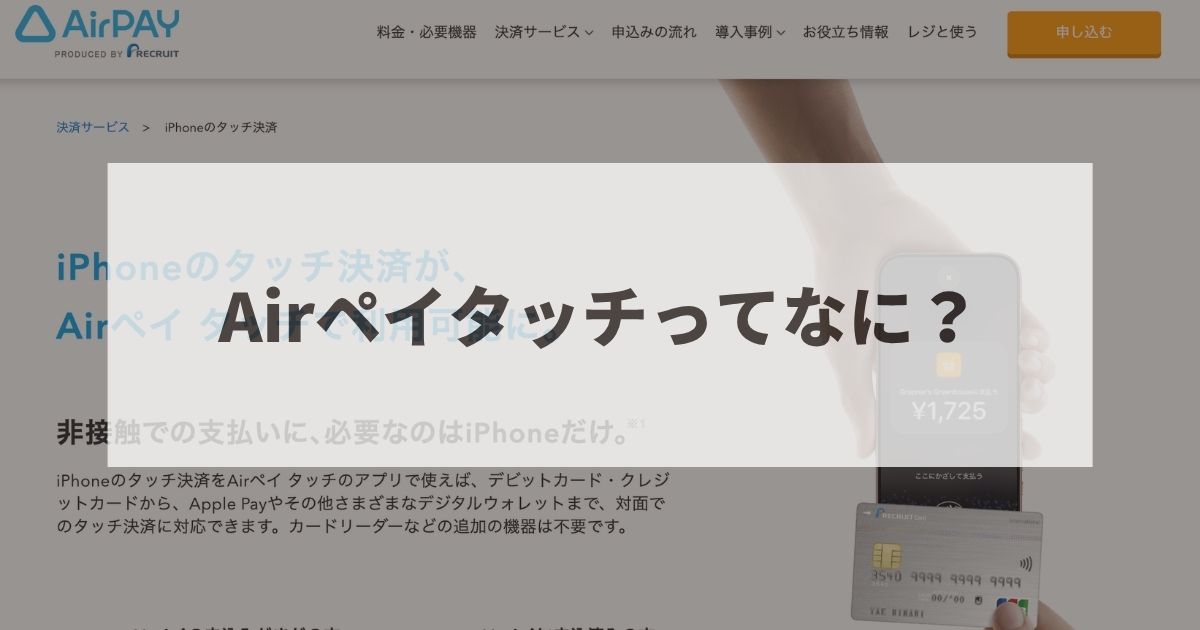
「Airペイ タッチなら、カードリーダーを用意しなくても決済できる?」と気になっている方もいるのではないでしょうか。レジの周辺機器を減らしたいときや、お客様の席で会計したいときに、iPhoneだけで対応できるのは便利ですよね。
Airペイ タッチは、お店側のiPhoneを使ってクレジットカードなどのタッチ決済を受け付けるアプリです。通常のAirペイとは別アプリで、専用カードリーダーを接続する必要がありません。
- Visa・Mastercard・JCB・American Expressのタッチ決済に対応
- 通常の決済手数料は3.24%、ディスカウントプログラム適用時は2.48%
- サービスの初期費用・月額費用・振込手数料は0円
- 対応するiPhoneと通信環境が必要。iPad・Androidでは利用できない
- Suica・iD・QUICPay・PayPayなどはAirペイ タッチの対象外
この記事では、Airペイとの違いから手数料、対応機種、初期設定、会計時の操作まで解説します。「自分のお店ならAirペイ タッチだけで足りるか」を判断できるよう、使えない決済方法やレシートの注意点も紹介します。
Airペイ タッチとは?通常のエアペイとの違い
Airペイ タッチの特徴は、iPhoneが決済を受け付ける機器になることです。お客様がカードやスマートフォンをかざす先が、カードリーダーではなく、お店側のiPhoneになります。
違いは必要な機器と対応する決済方法
| 比較項目 | Airペイ タッチ | 通常のAirペイ |
|---|---|---|
| 決済に使う機器 | 対応するiPhone | 対応するiPhoneまたはiPad+専用カードリーダー |
| 使用するアプリ | Airペイ タッチ アプリ | Airペイ アプリ |
| 対応カードブランド | Visa・Mastercard・JCB・American Express | 左記4ブランド+Diners Club・Discover・銀聯 |
| カードの読み取り | タッチ決済のみ | タッチ・ICチップ・磁気。対応方法はブランドによる |
| Suicaなどの交通系電子マネー | 非対応 | 対応 |
| iD・QUICPay | 非対応 | 対応 |
| PayPayなどのQRコード決済 | 非対応 | 対応 |
| アプリからの紙の利用控え発行 | プリンター接続に非対応 | 対応プリンターで印刷可能 |
それぞれの決済方法は、審査に通り、利用開始の案内を受け取っていることが前提です。通常のAirペイでタッチ決済できるカードでも、Airペイ タッチでは扱えないブランドがあります。
また、通常のAirペイで「カードリーダーにかざすタッチ決済」と、「Airペイ タッチ」というアプリは別です。名前が似ていますが、iPhoneだけで受け付けたい場合はAirペイ タッチ アプリを使います。
クレジットカード・デビットカード・Apple Payに対応する
Airペイ タッチで受け付けられるのは、対応4ブランドのタッチ決済可能なクレジットカード・デビットカードと、それらを使うApple Payなどのデジタルウォレットです。
カードを使う場合は、タッチ決済のマークが付いているかを確認します。VisaやJCBのロゴがあっても、タッチ決済に対応していないカードは、Airペイ タッチでは読み取れません。
Apple Payにも注意が必要です。お客様がiPhoneにSuicaを登録しているからといって、Airペイ タッチでSuica決済できるわけではありません。Apple Payに登録された対応ブランドのカードによるタッチ決済と、Suica・iD・QUICPayによる支払いは分けて考えてください。
 いろは
私なら、まずお客様がよく使う支払い方法を確認します。カード決済中心なら手軽ですが、SuicaやPayPayの利用が多いお店では、通常のAirペイも用意した方が会計に対応しやすいです。
テーブル会計や持ち運ぶ会計にも使いやすい
Airペイ タッチは、iPhoneを持ってお客様のいる場所へ移動できるため、飲食店のテーブル会計や施術後の会計などに向いています。カードリーダーの接続や充電を管理する機器が増えない点もメリットです。
通常のAirペイをすでに利用しているお店でも、iPhoneで受け付ける決済を追加する選択肢になります。ただし、対応できる支払い方法が違うため、カードリーダーの完全な代わりになるとは限りません。
屋外やイベントで使う場合は、機器が持ち運べることに加え、利用場所・販売方法の申告や通信環境も確認しましょう。店舗のない事業者や移動販売での注意点は、次の記事で詳しく解説しています。

Airペイ タッチの手数料・月額料金・入金サイクル
料金を見るときは、サービスの固定費、決済のたびにかかる手数料、自分で用意するiPhoneや通信の費用を分けて考えると、実際の負担が分かりやすくなります。
通常の決済手数料は4ブランドとも3.24%
| 費用・料金 | Airペイ タッチ |
|---|---|
| サービスの初期費用 | 0円 |
| アプリのダウンロード | 0円 |
| 月額費用 | 0円 |
| 通常の決済手数料 | Visa・Mastercard・JCB・American Express:3.24% |
| ディスカウントプログラム適用時 | 対象ブランド:2.48% |
| 振込手数料 | 0円 |
| 別途必要な費用 | 対応iPhoneの購入費、通信費など |
対応するiPhoneを持っていれば、決済用のカードリーダーを追加購入せずに利用できます。ただし、サービスの初期費用が0円でも、iPhoneを新しく購入する場合や通信回線を契約する場合は、その費用がかかります。
たとえば1万円の売上に対する手数料は、3.24%なら324円、2.48%なら248円です。端末の少なさだけでなく、適用される手数料率も確認しておきたいところです。
条件を満たせば手数料2.48%の対象になる
Airペイ タッチも、決済手数料ディスカウントプログラムの対象です。ブランドごとの適用条件を満たして申し込み、審査に通れば、該当するカード決済の手数料が2.48%になります。
「通常のAirペイは2.48%になるが、Airペイ タッチは必ず3.24%」というわけではありません。一方で、Airペイを申し込んだだけで、すべてのブランドに自動で2.48%が適用されるわけでもありません。
適用状況と開始日は、Airペイ管理画面の「契約情報」で確認できます。低い料率で費用を試算する場合は、対象ブランドのプログラム適用を確認してから計算してください。年間決済額や事業者の条件などは、次の記事で詳しく解説しています。

入金は月3回または月6回、振込手数料は無料
Airペイ タッチの入金サイクルは通常のAirペイと同じです。みずほ銀行・三菱UFJ銀行・三井住友銀行は月6回、その他の対応金融機関は月3回の入金になります。ゆうちょ銀行は登録できません。
対応する金融機関であれば振込手数料は0円です。入金回数を増やしたい場合は、登録する口座によって違いがあることを押さえておきましょう。
なお、新規申し込みでAirペイ タッチを先行利用する場合、決済の受付開始と売上の振込開始は同じタイミングではありません。Visa・Mastercard・銀聯の審査終了の案内後に、金融機関ごとのサイクルで振り込まれます。不承認の場合は、調査などが必要なケースを除き、結果を知らせた月の翌月末の振込と案内されています。
締め日や振込日の確認方法は、入金サイクルの記事で詳しく紹介しています。
Airペイ タッチの対応機種と導入方法
Airペイ タッチを始めるには、対応するiPhoneと、Airペイの申し込み・審査が必要です。アプリを入れるだけでは決済を受け付けられないため、端末の確認から順番に進めましょう。
iPhoneの機種とiOSを両方確認する
Airペイ タッチはiPhone専用です。iPad、Androidスマートフォン、パソコンでは決済できません。また、通常のAirペイに対応するiPhoneが、Airペイ タッチにも対応するとは限りません。
| 端末 | Airペイ タッチの対応 |
|---|---|
| iPhone SE 第2世代・第3世代 | 対応機種として掲載。対応iOSへの更新が必要 |
| iPhone 11〜16シリーズ・iPhone 16e | 対応機種として掲載。mini・Pro・Plusなどを含め、使用機種とOSの組み合わせを確認 |
| iPhone XS・XS Max・XR | 通常のAirペイは対応するが、Airペイ タッチは非対応 |
| iPad・Android端末 | 非対応 |
2026年10月時点の公式動作環境では、Airペイ タッチはiOS 26.1以上の条件が案内されています。アプリをダウンロードできるOSの条件と、現在サポートされている利用環境は別なので、古い紹介記事の情報だけで端末を購入しないようにしてください。
対応機種・OSは更新されます。中古や整備済みのiPhoneを用意する場合も、購入前に現在の対応状況とOS更新の可否を確認しておくと安心です。
新規利用はAirペイに申し込む。既存利用者は同じAirIDを使う
これから利用する方は、Airペイへの申し込みと審査を進めます。Airペイを申し込むとAirペイ タッチも利用対象になるため、別の決済サービスとして二重に新規契約する必要はありません。
すでにAirペイを利用している方は、対応するiPhoneにAirペイ タッチ アプリを入れ、Airペイで使っているAirIDでログインします。App Storeでは「Airペイ」と「Airペイ タッチ」が別アプリとして表示されるため、名称を確認してください。
新規利用では、書類のアップロード後、最短15分でVisa・Mastercardの先行利用が可能になる案内があります。ただし、所要時間は確約ではなく、JCB・American Expressは該当ブランドの審査通過後に利用可能になります。
申し込み画面の手順や準備する情報は、次の記事で詳しく解説しています。

パスコード・iCloud・位置情報を設定して初期設定する
アプリを入れる前に、iPhoneのパスコードとiCloudを設定しておきます。ダウンロードに使うApple Accountと、ログインに使うAirIDも用意してください。
- App Storeから「Airペイ タッチ」をダウンロードする
- 「Airペイに申込み済みの方」から、利用中のAirIDでログインする
- 規約・プライバシーポリシーを確認し、初回チュートリアルを完了する
- 位置情報を「アプリの使用中は許可」に設定する
- 利用可能なブランドを確認し、本番の接客前にテスト決済と取消を行う
位置情報は、決済場所が日本国内であることを確認するために使われます。許可しない場合は利用できません。「スマホで使えるサービスだから海外の出店でもそのまま使える」とは考えないようにしましょう。
Airペイ タッチの使い方と会計時の注意点
決済の基本操作は、金額を入力し、iPhoneにカードなどをかざしてもらう流れです。初めて使うお客様もいるため、かざす場所と完了までの待ち時間を案内できるようにしておきましょう。
金額入力から決済完了までの流れ
- Airペイ タッチ アプリを開き、会計金額を入力する
- 「iPhoneのタッチ決済」をタッチする
- 画面上部のタッチ決済マーク付近に、お客様のカードやスマートフォンをかざしてもらう
- 画面の指示に従い、必要なサインなどを行う
- 「決済が完了しました」の表示を確認する
カードは、画面に表示された位置に水平にかざしてもらいます。Apple Payを使う場合は、お客様側でFace ID・Touch IDなどの認証を済ませてから、iPhoneやApple Watchをかざしてもらいます。
読み取りが終わっても、決済処理が続いている場合があります。カードをかざしたことだけで会計を終えず、アプリの決済完了表示まで確認してください。通信エラーなどが出た場合も、再決済の前に履歴を確認して二重決済を防ぎましょう。
クレジットカードで15,000円を超える取引では、サインが必要になる場合があります。これは一律の利用上限ではなく、確認方法の案内です。条件はカード会社や発行国などでも変わるため、画面の指示に従います。
利用控えは決済完了画面からメールで送る
Airペイ タッチ アプリはプリンター接続に対応していません。アプリから利用控えを発行する場合は、決済完了画面の「ご利用控えを発行する」から、メールアドレスを入力して送信します。
取引履歴から後で利用控えを発行することはできません。メール送信を希望される場合は、金額入力画面へ戻る前に対応してください。
紙の控えを毎回求められるお店では、通常のAirペイと対応プリンターを使うなど、会計全体の運用を考える必要があります。Airレジのレシートや店舗で発行する領収書と、Airペイ タッチの決済利用控えは分けて確認しましょう。
いろは操作を覚えるときは、決済だけでなく「利用控えの送信」と「取消」も一緒に確認しておくと安心です。お客様を前にしてから探すより、準備の段階で一度練習しておきたいですね。
取消は元の取引を選び、決済に使ったiPhoneで行う
決済を取り消す場合は、アプリの「メニュー」から「履歴」を開き、該当する取引を選びます。アプリでの取消は、決済に使用したiPhoneで行う必要があります。
決済当日の取消なら、お客様のカードやスマートフォンは不要です。翌日以降は、取引に使ったカードやスマートフォンなどが必要になり、アプリで取り消せる期間にも条件があります。
元のiPhoneが手元にないなど、アプリで取り消せない場合は、Airペイ管理画面から取消依頼を行う方法があります。依頼とアプリの取消、現金での返金を重複して行わないようにしてください。
通信・充電・対応カードを確認して使う
Airペイ タッチは、Wi-Fiまたは携帯電話回線で通信できる環境で使います。Wi-Fiがない場所でも携帯回線で利用できますが、圏外でも決済を受け付けられるという意味ではありません。
営業前にバッテリー残量と電波状況を確認し、アプリのモバイルデータ通信や位置情報も有効にしておきましょう。通信が不安定な場合は、アプリ・OSの更新状況や通信設定を確認します。
タッチ非対応のカード、対象外ブランド、SuicaやPayPayなどを希望されたときは、通常のAirペイや現金など、別の支払い方法が必要になります。お客様の支払いの選択肢を広く用意したいなら、Airペイ タッチと通常のAirペイを併用する方法が向いています。
Airペイ タッチについてよくある質問
最後に、導入前に確認しておきたい端末・支払い方法・Airレジ連携などの疑問を整理します。
- Airペイ タッチはiPadやAndroidでも使えますか?
-
使えません。Airペイ タッチは対応するiPhone専用です。通常のAirペイに対応するiPhoneでも、Airペイ タッチの対応機種・OSの条件を満たすとは限らないため、両方を確認してください。
- カードリーダーを使わず、Airペイ タッチだけで営業できますか?
-
対応4ブランドのタッチ決済で足りる場合は、Airペイ タッチだけで受け付ける運用が可能です。ただし、Airペイへの申し込み・審査は必要で、タッチ非対応カードや対象外の支払い方法には別の対応を用意する必要があります。
- Apple Payに入れたSuica・iD・QUICPayで支払えますか?
-
Airペイ タッチでは、Suica・iD・QUICPayとしての支払いは受け付けられません。対応するVisa・Mastercard・JCB・American ExpressのカードによるApple Payのタッチ決済と、電子マネー決済は異なります。
- Airペイ タッチでPayPayや楽天ペイを受け付けられますか?
-
Airペイ タッチ アプリはQRコード決済に対応していません。PayPayや楽天ペイなどを受け付けたい場合は、対応するAirペイ アプリなどで、該当ブランドの利用開始後に決済します。
- Airペイ タッチはAirレジと連携できますか?
-
連携できます。利用する店舗とAirIDを揃え、Airレジの「支払い方法設定」で「クレジットカード(Airペイ タッチ)」の利用状態を確認します。この支払い方法はiPhoneでのみ利用でき、iPadでは利用できません。
- Airペイ タッチは手数料2.48%の対象ですか?
-
対象です。ただし、決済手数料ディスカウントプログラムのブランド別条件を満たして申し込み、審査を通過する必要があります。通常の手数料は3.24%で、適用開始日以降の対象取引に2.48%が適用されます。
Airペイ タッチは、iPhoneでカード決済を手軽に受け付けたいお店に向いている
Airペイ タッチは、対応するiPhoneでカードのタッチ決済を受け付けられるアプリです。専用カードリーダーが不要なので、機器を増やしたくないお店や、席・施術場所などで会計したいお店には便利な選択肢になります。
一方で、対応するのは4ブランドのタッチ決済です。Suica・iD・PayPayなども受け付けたい場合や、タッチ非対応カード、紙の決済利用控えにも対応したい場合は、通常のAirペイを含めて会計の仕組みを整えましょう。
まずは、手持ちのiPhoneが対応するか、お客様の支払い方法に合うかを確認してください。そのうえで、手数料2.48%の適用条件と、実際の会計・利用控え・取消まで確認しておくと、導入後の運用をイメージしやすくなります。
コメント