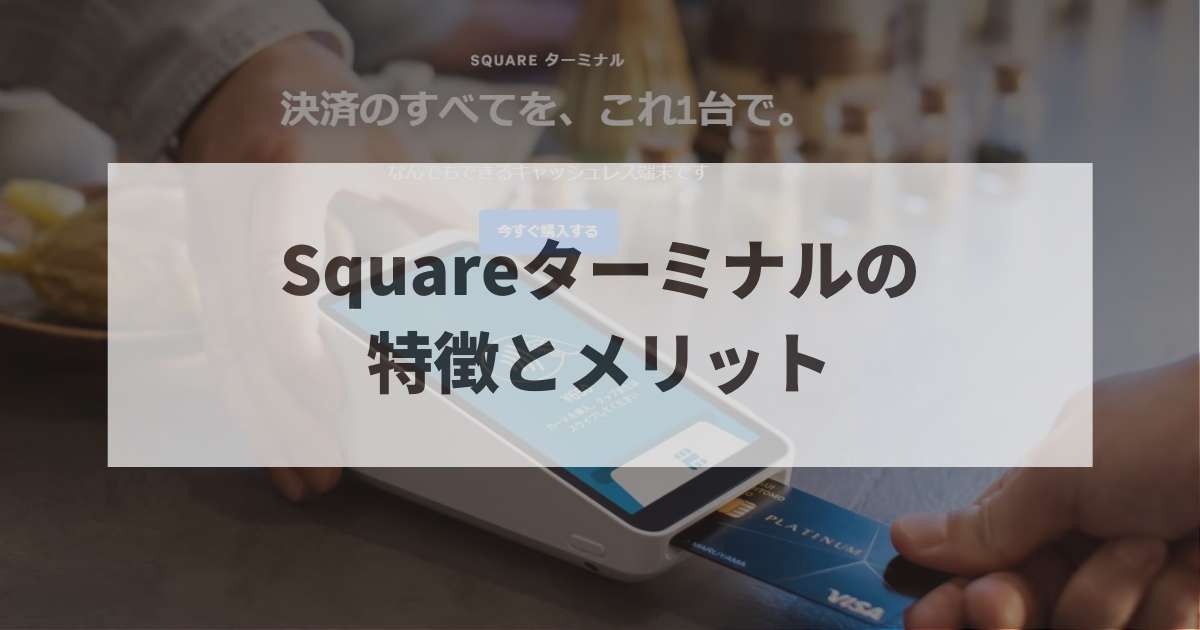
Square(スクエア)ターミナルは、キャッシュレス決済・POSレジ・レシート印刷を1台で行えるオールインワン端末です。スマートフォンやタブレットをつながず、端末の画面だけで会計を進められます。
基本の使い方は、金額を入力するか商品を選び、支払い方法に応じてカードなどを読み取り、決済完了を確認してレシートを発行する流れです。
- スマートフォン・タブレットを会計用に別途用意しなくてよい
- 内蔵プリンターで、その場で紙のレシートを渡せる
- バッテリー内蔵で、店内の持ち運びにも対応できる
ただし、端末があれば何も準備せずに使えるわけではありません。Squareの利用審査、インターネット接続、レシート用紙などの準備は必要です。
この記事では、Square ターミナルの初期設定から、カード・電子マネー・QRコード決済、レシートの再印刷や返金まで解説します。導入後の使い方をイメージしたい方も、手元に届いた端末を設定したい方も参考にしてください。
※仕様・サービス情報は2026年10月確認時点。画面名や表示はソフトウェアの更新・利用モードによって異なる場合があります。
Square ターミナルの基本情報と、1台でできること
Square ターミナルの特徴は、会計の画面・カードの読み取り機能・レシートプリンターが一体になっていることです。レジカウンターで固定して使うことも、手元へ持ち運んで使うこともできます。

| 項目 | Square ターミナルの内容 |
|---|---|
| 本体の通常価格 | 39,980円(税込) |
| 月額料金 | 基本の無料プランは0円。有料機能・プランは別途 |
| 本体サイズ | 幅86.4mm×奥行142.2mm×高さ63.5mm |
| 重さ | 417g |
| スマートフォン・タブレット | 単体で会計する場合は不要 |
| レシートプリンター | 内蔵。感熱紙を使用 |
| バッテリー | 内蔵。電源につないで使用することも可能 |
| 通信 | Wi-Fi。別売の専用ハブを使えば有線LANにも対応 |
| SIM・4G/5G通信 | 本体へのSIM挿入による通信には非対応 |
| 主な機能 | 決済受付、商品登録、売上・取引の確認、レシート発行など |
カード・電子マネー・QRコード決済に対応
| 決済の種類 | 主な対応サービス | 受付方法 |
|---|---|---|
| クレジットカード | Visa/Mastercard/JCB/American Express/Diners Club/Discover/UnionPay(銀聯) | タッチ・ICチップの差し込み・磁気カードのスワイプ |
| 電子マネー | 交通系IC/iD/QUICPay | お店側で決済方法を選び、カードやスマートフォンをタッチ |
| QRコード決済 | PayPay/楽天ペイ/d払い/au PAY/メルペイ/WeChat Pay/Alipay+ | 端末に表示したQRコードを、お客さまのアプリで読み取る |
| 現金 | 現金売上の記録 | 受け取った現金をPOSレジに記録する |
電子マネーやQRコード決済は、別途申し込みと利用承認が必要です。また、磁気カードのスワイプはカードや取引の条件に応じて使う方法で、ICチップ付きカードを任意に磁気決済へ切り替えるものではありません。端末の案内に従ってください。
端末代と決済手数料は分けて確認する
本体は買い切りで、基本の無料プランなら端末を使うための月額固定料金はかかりません。一方、決済を受け付けると、支払い方法に応じた決済手数料が発生します。
条件を満たす中小事業者の主要6ブランドの対面カード決済は2.5%、銀聯・電子マネー・QRコード決済は3.25%です。無料プランでも、通信料やレシート用紙、必要に応じた周辺機器代は別に考える必要があります。
適用条件やオンライン決済も含めた料金の詳細は、費用の記事で確認してください。
Square ターミナルの初期設定|届いたら準備すること
最初の設定は、審査状況の確認、通信への接続、ログイン、用紙のセットという順に進めます。営業開始直前に慌てないよう、更新や印刷確認まで事前に済ませておきましょう。
アカウント・利用承認・通信環境を確認する
まずはSquareの無料アカウントを作成し、必要な決済サービスの利用承認と、振込先の銀行口座の認証を確認します。端末を購入したことと、決済審査に通ったことは別です。
端末を使う場所にはWi-Fiを用意してください。有線LANでつなぐ場合は、別売のSquare ターミナル専用ハブとLANケーブルが必要です。外出先では、モバイルWi-Fiやスマートフォンのテザリングを使う方法もあります。
なお、接続後にブラウザで利用規約への同意やログインを求める公衆Wi-Fiは利用できません。出店場所で「Wi-Fiあり」と案内されていても、接続方式まで確認しておくと安心です。
電源を入れて、ネットワーク接続とログインを行う
- 付属の電源アダプターをつなぎ、必要に応じて充電する
- 本体左側の電源ボタンを約3秒長押しして起動する
- 画面の案内に沿ってWi-Fiを選び、パスワードを入力する
- 言語・日時などを確認し、必要なソフトウェア更新を行う
- Squareアカウントのメールアドレスなど、案内された方法でログインする
- 利用する店舗やモード、商品・税率・レシートの設定を確認する
初回の更新には時間がかかる場合があります。設置場所の通信を使って、営業時間外に余裕を持って進めるのがおすすめです。店舗を複数登録している場合は、意図した店舗の設定になっているかも確認してください。
レシート用紙をセットして、テスト印刷する
内蔵プリンターはインク不要の感熱式です。用紙は幅57mm・外径38mm以下の対応する感熱ロール紙を用意し、サイズと適合を確認して購入してください。
- 画面上部のプリンターカバーを開ける
- ロール紙を入れ、用紙の先端を画面側から少し外へ出す
- 用紙が折れたり挟まったりしていないことを確認してカバーを閉じる
- 「その他」→「設定」→「ハードウェア」→「プリンター」からテスト印刷する
白紙のまま出てくる場合は、感熱紙の向きが逆になっていないかを確認します。レシートを切るときは画面側へ引くと、カバーが開いてしまうのを防ぎやすくなります。
 いろは
いろは私なら、開店前に「通信につながるか」「紙が正しく印刷されるか」「充電は足りるか」の3点を確認します。プリンターが内蔵されていても、用紙切れの備えは必要です。
Square ターミナルの使い方|決済からレシート・返金まで
ここからは、端末を単体で使う場合の基本操作を紹介します。最初にカード決済の流れを覚え、その後で電子マネーやQRコード決済の違いを押さえるとわかりやすくなります。
クレジットカード決済の基本手順
金額を直接入力する方法と、登録済みの商品を選ぶ方法があります。よく売れる商品は登録しておくと、毎回の金額入力を減らせます。
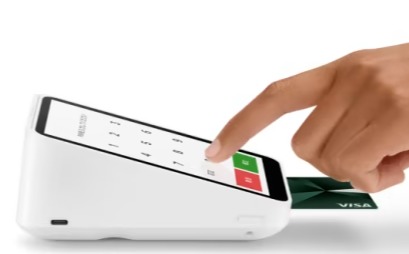
キーパッドで会計金額を入力するか、商品ライブラリから販売する商品を選びます。数量、割引、税率などを確認し、合計金額を確かめてください。
「お会計」を選び、お客さまが希望する支払い方法を確認します。タッチ決済なのか、カードを差し込むのか、電子マネーなのかを先に聞いておくと、案内がスムーズです。
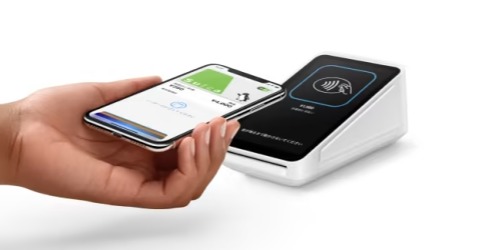
タッチ決済は、画面に表示される非接触マークの付近にカードやスマートフォンをかざしてもらいます。
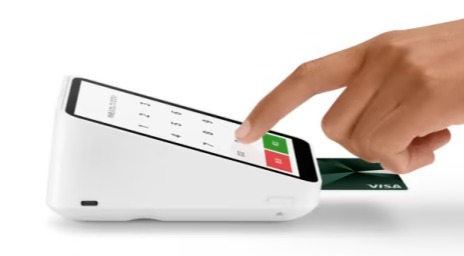
ICチップ付きカードを差し込む場合は、チップを読み取り口に入れ、画面の案内に応じてお客さまに暗証番号を入力してもらいます。取り出しの案内が出るまでカードを抜かないようにしてください。
承認・決済完了の表示を確認します。タッチした音が聞こえただけで会計を終えず、画面の結果まで見届けましょう。暗証番号などの本人確認が必要な場合は、表示に沿ってお客さまに操作してもらいます。
紙のレシートを印刷するか、電子レシートを案内します。レシート画面の操作を終え、「新規販売」などのボタンで次の会計に戻ります。
電子マネー・QRコード決済の受付方法
電子マネーは、会計画面で交通系IC・iD・QUICPayなど、お客さまが使いたい種類を選びます。その後、端末に表示される読み取り位置へカードやスマートフォンをかざしてもらい、完了まで待ちます。
「Apple Payで」と言われた場合も、その中のSuicaで払うのか、iD・QUICPayなのか、カードのタッチ決済なのかで手順が変わります。決済の種類を確認してから案内しましょう。
QRコード決済は、合計金額を確認して「QRコード」を選び、Square ターミナルに表示したコードをお客さまの決済アプリで読み取ってもらう方式です。お店がお客さまのスマートフォンのコードを読み取る方式とは異なります。
お客さまがアプリで支払いを確定したら、Square側の承認表示を確認します。読み取りの途中で戻るボタンを押したり別画面へ移動したりせず、レシート画面から次の会計へ戻るまで進めてください。
レシート・領収書の発行と再印刷

紙のレシートは、決済後の画面から印刷できます。電子レシートを希望するお客さまには、メールアドレスや電話番号を入力してもらい、メール・SMSで送信することも可能です。
単体で使っている場合、再印刷は「お取引」→対象の取引→「新規レシート」→「レシートを印刷」の順に進みます。レシートを再発行するために、もう一度決済する必要はありません。
宛名や但し書きを入れた領収書が必要な場合は、対象取引の「新規レシート」から「領収書の印刷」を選び、必要な項目を入力します。別のPOSレジと連携し、お客さま用ディスプレイとして使っている場合は、操作や印刷できる範囲が異なるため注意してください。
決済後の取り消し・返金は「払い戻し」から行う
カードを読み取る前の会計なら、戻るボタンなどで内容を修正できます。決済が完了してから金額を間違えたことに気づいた場合は、対象取引の払い戻し処理が必要です。
- 「取引」または「お取引」から対象の決済を探す
- 日時・金額・支払い方法などが正しいことを確認する
- 「払い戻し」を選び、対応している範囲で商品や金額を指定する
- 理由や金額を確認して、払い戻しを実行する
一度実行した払い戻しは取り消せません。また、手続きが完了しても、お客さまのカード明細への反映には時間がかかる場合があります。
| 支払い方法 | 返金時の主な注意点 |
|---|---|
| クレジットカード | 対象取引から払い戻し。返金の反映時期はカード発行会社などによる |
| 交通系IC | Square上で払い戻しできないため、現金などで対応する |
| iD・QUICPay | 全額払い戻しに対応。一部払い戻しは不可 |
| QRコード決済 | サービスごとに返金期限や一部返金の可否が異なる |
交通系ICを現金で返金した場合は、元の取引記録や売上集計との整合も確認してください。QRコード決済の返金期限も一律ではないので、返品対応が多いお店では、スタッフ間で手順を共有しておきましょう。
決済できない・印刷できないときの確認順
| 困ったこと | 最初に確認すること |
|---|---|
| カードや電子マネーが反応しない | 利用承認、選択した支払い方法、カードの位置、通信状態を確認 |
| QRコード決済が完了したかわからない | Square側の結果と取引履歴を確認。すぐに再決済しない |
| レシートが白紙になる | 感熱紙の向きと対応用紙かどうかを確認 |
| 紙が出ない・詰まる | 用紙残量、カバー、紙の折れや詰まりを確認 |
| Wi-Fiにつながらない | 接続先、パスワード、電波、ルーター側の状態を確認 |
| 画面が動かない | 充電・電源・通信を確認し、未送信の取引がないか注意して対処 |
とくに決済結果が不明なときは、取引履歴を確認せずにもう一度請求すると二重決済につながるおそれがあります。日時・金額・支払い方法を照らし合わせ、判断できない場合はサポートへ相談してください。
サポートに連絡するときは、エラー画面、発生時刻、端末の情報、試した操作をまとめておくと説明しやすくなります。
Square ターミナルのメリットと、導入前の注意点
操作の流れを見たうえで、ターミナルが自分のお店に合うかを考えてみましょう。レシートまで1台で完結する便利さがある一方、通信や画面サイズ、必要な機能には確認が必要です。
レシートまで1台で完結し、機器の接続を減らせる
画面・カードリーダー・プリンターが内蔵されているため、単体で使うならスマートフォンや外付けレシートプリンターを接続する必要はありません。レジ周りをすっきりさせたいお店には使いやすい構成です。
インクやトナーは不要ですが、感熱ロール紙は消耗品です。「印刷のランニングコストが一切かからない」とは考えず、交換用の紙を用意しておきましょう。現金を保管するドロワーやバーコードスキャナーが必要な場合は、対応周辺機器を別途検討します。
持ち運べるが、SIM通信や無制限の電池持ちはない
バッテリー内蔵なので、席まで持っていく会計やイベント出店にも使えます。ただし、持ち運べることと、通信設備なしで使えることは別です。Wi-Fiやテザリングの電波が届く範囲を確認してください。
バッテリーの使用時間は、画面の明るさ、印刷や決済の頻度などで変わります。営業前に充電し、長時間の出店では電源も確保しておくと安心です。
いろは「レシートをよく出す」「会計用スマホを新しく買いたくない」というお店なら、ターミナルの良さを感じやすいと思います。すでに使えるスマホがあり、紙のレシートも不要なら、リーダーとの比較もしておきたいですね。
Square リーダーとの違いを詳しく比較したい方はこちらを参考にしてください。
大きな画面や細かな小売機能が必要なら、操作単位で確認する
ターミナルはコンパクトなので、商品をたくさん並べた画面を見ながら操作したい場合は、iPadを使う構成や大きな画面の端末も検討するとよいでしょう。
また、現在はSquare ターミナルでも、小売向けの在庫確認・入荷・調整などに対応しています。「リテールPOSレジの機能は一切使えない」という説明は、今の機能には合いません。
ただし、注文書の作成・編集など、ターミナル上では行えない操作もあります。機能によってプランや対応端末が異なるため、複数店舗の在庫管理や仕入れ管理まで行いたい場合は、必要な操作を一覧にして確認しましょう。
サービス全体のメリット・デメリットも確認したい方は、こちらの記事で解説しています。

Square ターミナルの使い方についてよくある質問
最後に、導入や日々の操作で迷いやすい点を整理します。端末を単体で使う場合と、別のPOSレジへ連携する場合では、操作が異なることがあります。
- Square ターミナルを使うにはスマートフォンやiPadが必要ですか?
-
単体で決済・POSレジ・レシート印刷を行う場合、会計用のスマートフォンやiPadは不要です。アカウント登録や一部の管理操作などでは別の端末を使うと便利ですが、リーダーのようにスマートフォンを接続し続ける必要はありません。
- Wi-Fiがない場所でも使えますか?
-
スマートフォンのテザリングやモバイルWi-Fiを使う方法があります。固定店舗なら、専用ハブを用いた有線LAN接続も可能です。通常の利用には安定したインターネット接続が必要です。
- SIMカードを入れて4G・5Gで通信できますか?
-
Square ターミナル本体にSIMカードを入れて通信することはできません。携帯回線を使いたい場合は、テザリングやモバイルWi-Fiなどを通じて、ターミナルをWi-Fi接続します。
- レシート用紙は何を買えばよいですか?
-
幅57mm・外径38mm以下の対応する感熱ロール紙を用意してください。サイズだけでなく、Square ターミナルでの適合も確認しましょう。インクやトナーは不要ですが、用紙の交換は必要です。
- レシートを再印刷するために、もう一度決済する必要がありますか?
-
必要ありません。単体利用の場合は「お取引」から対象の取引を選び、「新規レシート」から印刷します。別のPOSレジと連携している場合は、再印刷の操作や対応範囲が異なることがあります。
- 現金の売上もSquare ターミナルで管理できますか?
-
現金を受け取った売上をPOSレジに記録できます。ただし、現金を受け取ったり、お釣りを出したりする機械ではありません。必要に応じて釣り銭やキャッシュドロワーなどを別途用意してください。
- 通信が切れてもカード決済を受け付けられますか?
-
条件を満たす場合は、設定を有効にしたうえで、磁気カードのスワイプによるオフライン決済を利用できます。カードの差し込み・タッチ決済を含め、通常と同じすべての方法が使えるわけではありません。24時間以内、遅くとも72時間以内に再接続して取引を送信する必要があり、不承認や期限切れなどのリスクは加盟店が負います。常時通信なしで使う前提にはしないでください。
Square ターミナルは、会計と紙のレシートを1台で済ませたいお店に
Square ターミナルの基本操作は、金額・商品を確認し、支払い方法に応じて読み取り、決済結果を確認してレシートを発行する流れです。画面とプリンターを内蔵しているため、機器をいくつも接続せずに会計を進められます。
とくに、紙のレシートをよく発行するお店や、会計用のスマートフォン・タブレットを別途用意したくないお店に向いています。一方、通信環境・用紙・充電の準備と、必要なPOS機能の確認は欠かせません。
導入前に利用承認を確認し、端末が届いたら営業前に接続と印刷を確認しておきましょう。返金や再印刷の手順までスタッフで共有しておけば、日々の会計で迷う場面を減らしやすくなります。
\ 決済からレシート発行まで1台で対応 /
コメント